Mostrando postagens com marcador Tutoriais. Mostrar todas as postagens

13 de mai. de 2016

Deixe seu Android mais rápido - Modo Desenvolvedor


Um dos principais problemas enfrentados por qualquer usuário de dispositivos eletrônicos é a lentidão, que afeta quase todos os modelos, independentemente da marca, em algum momento de sua vida útil. Felizmente, se você é dono de um celular Android, há maneiras de reduzir esse problema e deixar seu aparelho mais rápido.

O Android possui um Modo Desenvolvedor que permite ao usuário acessar configurações "secretas", destinadas a programadores e profissionais de TI. Algumas dessas configurações dizem respeito à velocidade das animações do sistema, como as transições entre telas e aplicativos.

No Modo Desenvolvedor, você pode aumentar a velocidade dessas animações, tornando a navegação no celular bem mais rápida. Para isso, abra o aplicativo de Configurações do Android e abra a opção "Sobre o telefone". Procure por "Número de Compilação" ou "Número da versão" (pode mudar dependendo da marca do seu aparelho) e toque sobre ele sete vezes repetidamente.

Você será notificado sobre a ativação do Modo Desenvolvedor e, em seguida, basta voltar à primeira página do app de Configurações. Note que o sistema ganhou uma nova opção, chamada "Programador" (ou "Opções do desenvolvedor"). Acesse-a e procure por "animação em escala", "escala de transição" e "escala de duração da animação".


De fábrica, essas configurações são mantidas em 1x. Basta abrir uma por uma e reduzir o valor para 0.5x. Se preferir, é possível também desativar a função, tornando a navegação totalmente livre de qualquer animação - e também menos agradável visualmente. Com essas novas escalas, a transição entre as telas fica mais rápida, assim como a experiência do usuário.


19 de abr. de 2016

Ativador Windows 10 - Reloader Activator


Reloader Activator é o mais recentes do Windows e do Office todas as edições / versões, uma clique, ativador automático e offline. Reloader activador é um activador universal, por R @ 1N.

Ative todas as versões do Windows (XP, vsita, 7, 8, 8,1, 10, servidores Windows 2008/2012/2016) e edições (Pro, Ultimate Início, Empresa, Negócios), bem como o Office 2007, 2010, 2013 e 2016.

É o mais recente, de modo que usa a quase totalidade do processo de activação, tal como descrito aqui.

Características do Reloader Activator

    Size = menos de 2Mb.
    One Click Activation.
    A ativação automática.
    Ative todas as versões do Windows.
    Ative todas as versões do Office.
    Fácil de usar.
    A ativação permanente.
    Off-line Activator, não precisa de qualquer conexão de internet.
    Download grátis.
    economia de tempo, tendo até dois minutos período de ativação.
    Remover outras ativações.
    Renovar ou restaurar dados de ativação.

===== O que há de novo no final v2.2 =====

    língua polaca Adicionado
    Atualizado Inject CARIT.
    partições OEM suporte adicional.
    Limpeza R @ 1nbow.
    Agora, existem apenas dois métodos para injetar o CARIT, a alternativa método, é o SLIC 2.3 Dell DAZ.
    Substituiu o bootloader zsmin 0,97 OpenLoader com um mais recente, agora CARIT pode ser substituído manualmente.
    Adicionado novas séries geradas com o Microsoft Keygen.

===== Como usar Reloader Activator? =====

Antes de fazer qualquer coisa, desligar antivírus e firewalls.

.NET Framework 4.0 é necessário para win 7 ou versões mais antigas dos usuários do Windows.

    Baixar o arquivo reloaderactivator.rar a partir dos seguintes links fornecidos.

  https://mega.nz/#!SAQ3kArR!wlySnD9AWD0khxM8uz2ZwK4Q9Ww0v8XXzeafTBeUqlo
 
 Abri-lo usando Winrar.
    Abra "ReloaderbyR@1N.exe" e clique em "aceitar".
    Agora clique no ícone do produto, que pretende activar.
    Clique em "Ativar" e esperar, enquanto o produto está activted, mostrando mensagem de sucesso.

Ele irá activar automaticamente o produto que você queria ser ativado.

Windows XP
* Home Edition SP3 * Professional SP3 * Media Center Edition 2005 SP3

Windows Vista
* Empresa * Enterprise N * Negócio * Business N * Iniciado * Home Basic * Home Basic N * Home Premium * Final

Windows 7
* Empresa
* Enterprise N
* Enterprise E
* Iniciado
* E para iniciantes
* Home Basic
* Home Premium
* Home Premium E
* Profissional
* Professional N
* Final
* Final E
* Incorporado POS Pronto
* Incorporado
* PC fino incorporado

Windows 8
* Empresa
* Enterprise N
* Testemunho
* Núcleo N
* Núcleo ARM
* Núcleo país específico
* Núcleo único idioma
* Profissional
* WMC Profissional
* Professional N

O Windows 8.1
* Empresa
* Enterprise N
* Profissional
* Professional N
* WMC Profissional
* Testemunho
* Núcleo Conectado
* Núcleo Conectado N
* Núcleo Conectado único idioma
* Núcleo Conectado País Específico
* Estudante Profissional
* Professional Student N
* Núcleo ARM
* Núcleo N
* Núcleo único idioma
* Núcleo País Específico
* Incorporado A Indústria
* Incorporado Indústria E
* Indústria Incorporado

Windows 10
* Profissional
* Professional N
* Educação
* Educação N
* Empresa
* Enterprise N
* Enterprise 2015 LTSB
* Enterprise 2015 LTSB N
* Início
* Home N
* Início único idioma
* Home País Específico

Win10 Pre-Release
* Início Conectado
* Início Conectado N
* Início Conectado único idioma
* Início Conectado País Específico
* Estudante Profissional
* Professional Student N
* Professional 2015 LTSB
* Professional 2015 LTSB N
* Home ARM
* WMC Profissional

Windows Server 2008
* ServerDatacenter
* ServerDatacenterV
* ServerEnterprise
* ServerEnterpriseV
* ServerEnterpriseIA64
* ServerStandard
* ServerStandardV
* ServerComputeCluster
* ServerWeb
* ServerSBSStandard
* ServerWinFoundation
* ServerHomeStandard
* ServerSolution
* ServerHomePremium

Windows Server 2008 R2
* ServerDatacenter
* ServerEnterprise
* ServerEnterpriseIA64
* ServerStandard
* ServerEmbeddedSolution
* ServerHPC
* ServerWeb
* ServerSBSPrime
* ServerSBSStandard
* ServerStorageStandard

Windows Server 2012
* ServerDatacenter
* ServerStandard
* ServerMultiPointPremium
* ServerMultiPointStandard
* ServerSolution
* ServerWinFoundation
* ServerStorageStandard
* ServerStorageWorkgroup

Windows Server 2012 R2 / 2016 TP
* ServerStandardCore
* ServerStandard
* ServerDatacenterCore
* ServerDatacenter
* SolutionCore
* Solução
* ServerCloudStorageCore
* ServerCloudStorage
* ServerStorageStandard

Windows Server 2016 Next-Gen
* ServerARM64
* ServerHI

Office 2010
* Acesso
* Excel
* Sulco
* InfoPath
* Uma nota
* Outlook
* Power Point
* ProjectPro
* ProjectStd
* ProPlus
* Editor
* Padrão
* VisioPrem
* VisioPro
* VisioStd
* Palavra

Office 2013
* Acesso * Excel * InfoPath * Lync * Uma nota * Outlook * Power Point * ProjectPro* ProjectStd
* ProPlus * Editor * Padrão * VisioPro * VisioStd * Palavra

Office 2016/365
* Acesso
* Excel
* Uma nota
* Outlook
* Power Point
* ProjectPro
* ProjectStd
* ProPlus
* Editor
* Skype for Business
* Padrão
* VisioPro
* VisioStd
* Palavra

Requisitos:

.NET 4.0 ou Windows 2012/07/08.


DOWNLOAD .NET Framework 4.0 : http://www.microsoft.com/it-it/download/details.aspx?id=17718

O que há de novo :
* Ainda um Fix na fase de ativação OEM.
* Acelerar o processo de ativação mais Win7 OEM.

Muito simples e rápido de ativar

1- Clique com botão direito no ícone '' Re-Loader '' opção ''Executar como Administrador''

2- Na janela que abrir clique ''Eu Aceito''

3- Clique ''Ativar''

4- Clique ''SIM''

5- Espere alguns segundos e pronto um V verde vai aparecer no Ícone da bandeira do Windows

Seu Windows 10 Pro já está ativado!

Fonte:  

18 de abr. de 2016

Local Monitor - Um Identificador de intrusos (vírus,trojans,etc..) em seu computador


A principal função do Local Monitor é a identificação de intrusos em seu computador. Trojans Backdoors serão facilmente identificados, pois monitorando suas conexões você saberá exatamente o que está acontecendo em sua maquina em relação a internet. O fato de eliminar conexões de Web Sites e estar constantemente varrendo as conexões ativas torna um Local Monitor um ótimo substituto ao “Netstat” do Windows.
O programa permite você à descobrir o IP de todas as conexões em tempo real. 
http://www.insecuritynet.com.br/site_novo/downs/files/Setup_LMI_3_0.rar

O radar irá mostrar em que pontos do mundo seu computador está conectado.
 Vale a pena testar!

Clique aqui para acessar o tutorial


3 de set. de 2011

Windows Se7en + Tutoriais Completos


Windows 7

Aqui você pode encontrar os links para download direto aos arquivos ISO a partir do Windows 7 Home Premium, Professional e Enterprise. Para tornar mais fácil para essas pessoas que oferecem a possibilidade de o Windows 7 Download Links.


http://mirror.corenoc.de/digitalrivercontent.net/


Como Criar um ISO Universal com todas as edições do Windows

Diferentemente do Vista, o DVD de instalação ou ISO do Windows 7, ao executar o setup de instalação irá automaticamente instalar uma edição predeterminada com a qual foi configurada, por exemplo, se você comprou o Windows 7 Home Premium no setup de instalação só aparecerá a opção de instalar a mesma versão e assim por diante.

Mesmo que não reveladas pela Microsoft, existe uma forma alternativa para que você possa habilitar ou criar um ISO universal do Windows 7 com todas as edições. Tudo o que você precisa fazer é deletar ou remover o arquivo “ei.cfg”, localizado dentro da pasta “Sources” para que assim o ISO do Windows 7 possa ser transformado em universal com todas as edição.

Para aqueles usuários que possuem uma imagem ISO do Windows 7, e desejam torna-la universal com suporte para todas as edições do Windows 7, assim como pode ser visto na imagem a seguir, agora existe uma forma mais fácil de modificar o ISO do Windows 7 com apenas 1 único click. Anteriormente era necessário descompactar ou extrair manualmente toda a ISO (ou copiar todo o DVD) para o seu hard drive, deletar o ei.cfg e em seguida recompactar ou reconstruir os arquivos de instalação em uma ISO para depois queima-lo e utiliza-lo. Agora não, usuários podem eliminar todos os processos citados anteriormente ao usarem o “utilitário removedor de ei.cfg”.


O “Utilitário Removedor de ei.cfg” é uma ferramenta bastante simple que irá desabilitar ou deletar o arquivo ei.cfg de qualquer imagem ISO do Windows 7, convertendo-a assim em um ISO universal com todas as edições para que você possa escolher durante o processo de instalação do Windows 7. O utilitário removedor de ei.cfg é um aplicativo que não precisa de instalação, sendo assim tudo o que você precisa fazer é:
  1. Faça o download eicfg_removal_utility.zip, aqui
  2. Descompacte-o na sua área de trabalho (4 arquivos)
  3. Em seguida click no executável para abrir o utilitário
  4. Uma nova janela se abrirá para que você possa escolher a ISO do Windows 7 que deseja remover o arquivo ei.cfg
  5. Pronto!
Agora você só precisa queimar a ISO em questão em um DVD e você em seguida terá o Windows 7 com todas as edições habilitadas.

Use por sua conta e risco.

Créditos:

2 de nov. de 2010

Live Hacking DVD


Live Hacking DVD


É uma antiga distribuição Linux repleta de ferramentas e utilitários para o hacker ético, testes de penetração e verificação contramedida. Baseado no Ubuntu este "DVD Live" é executado diretamente do DVD e não requer instalação no seu disco rígido.  

Uma vez iniciado, você pode usar as ferramentas incluídas para testar, verificar, eticamente cortar e realizar testes de penetração em sua própria rede para se certificar de que é seguro contra invasores externos.


https://sourceforge.net/projects/livehacking/files/Live%20Hacking/livehackingdvd.1.3a.tdc.iso/download


24 de out. de 2010

MediaFire - O melhor site de hospedagem de arquivos


MediaFire gratuito e sem frescuras como os outros serviços de hospedagem de arquivos existentes hoje em dia!

 Entre as vantagens em enviar os seus arquivos para o MediaFire estão o fato dele ser gratuito, suportar, 200 mb por arquivo, ter um excelente suporte a álbum de fotos, vídeos e o escambau e dar muito mais suporte aos usuários que baixarão seus arquivos, por exemplo, eles poderão baixar os arquivos com a certeza de que esses estão livres de vírus, sem precisar digitar nenhum tipo de código e fazer vários downloads simultâneos no próprio mediafire sem precisar se preocupar em ter que esperar acabar um download pra começar outro!
Ao contrário de sites como o MegaUpload e RapidShare, que complicaram bastante o método de se fazer download através deles, acabando de vez com a simpatia dos usuários por seus sites. O MediaFire continua muito simples. Para baixar um arquivo do MediaFire basta apenas esperar o antivírus do site checar se o arquivo está infectado, depois que a checagem é feita, o link para o download aparecerá. Basta clicar em cima dele (seta 2), escolher a pasta onde deseja salvar o arquivo e seu download iniciará. Pronto!

18 de out. de 2010

Como utilizar mensageiro instantâneo na rede local (LAN) sem internet.


Como utilizar mensageiro instantâneo na rede local (LAN) [Sem internet]

Para começarmos, tenha em mente que cada usuário da rede deve ter seu usuário (único) e senha, o sistema que vamos utilizar precisa disso para funcionar. Além disso, os computadores devem estar utilizando IP Fixo.

1 - Depois de ler os requisitos, baixe o LanTalk.NET LAN Messenger aqui;

2 - Agora instale em todos os computadores que estão na rede (ou os computadores que quiser ter contato);

3 - Para funcionar, os computadores já devem estar em rede.

4 - Se os computadores estão em rede, o aplicativo normalmente inicia e detecta o usuário, a senha, e o IP de todos equipamentos da rede, mas... (Olha a lei de Murphy hein!), pode ser que você tenha mais de uma placa de rede no seu computador, e se isso for verdade, pode ser que o sistema utilize o IP da outra placa de rede que não está conectada a sua empresa, consequentemente, você firaria sem acesso ao mensageiro, ou no mínimo, sem acesso aos outros usuários, então, vamos modificar a placa de rede do aplicativo. Abra o LanTalk.NET LAN Messenger, clique em "Tools" em seguida em "Options";

Como utilizar mensageiro instantâneo na rede local (LAN) [Sem internet]


5- Em Network Settings, modifique a opção "Multicast Interface IP", para o IP da sua rede interna;

Como utilizar mensageiro instantâneo na rede local (LAN) [Sem internet]

Clique em OK, reinicie o computador e está pronto!


19 de mai. de 2010

Como gravar arquivos de imagem ISO em CD ou DVD


Existem muitos programas de gravação de CDs e DVDs, mas o ImgBurn é muito bom e leve, além de ser gratuito. 

Então antes de explicar como gravar um arquivo de imagem, faça o download do ImgBurn.

Com o programa instalado e com o arquivo de imagem em seu HD, abra o ImgBurn, e clique em “Gravar Imagem num disco”.

Na opção Origem, clique em “Procurar Arquivo”, selecione o arquivo de imagem (BIN, CUE, DI, DVD, GI, IMG, ISO, MDS, NRG ou PDI), em seguida clique em “Abrir”.


Coloque o disco e clique em “Gravar Imagem no Disco”
Antes de gravar você também pode configurar outros parâmetros, como “velocidade de gravação“.


Como criar um disco de reparação do Windows 7


O disco de reparação do Windows 7 lhe dá acesso as ferramentas de recuperação do sistema operacional Windows 7, um poderoso conjunto de ferramentas que a Microsoft criou para diagnosticar e reparar o Windows.

Como criar o disco de reparação do Windows 7

Com o disco de reparação de sistema do Windows 7 você terá acesso a ferramentas como o Startup Repair, System Restore, System Image Recovery, Windows Memory Diagnostic e Prompt de comando.

Importante: Você precisará de um CD ou DVD para criar o disco. Isso é óbvio!.

Siga estes passos para criar um Disco de Reparação do Windows 7:

  1. Clique em “Start > All Programs > Maintenance”.
  2. Clique em “Create a System Repair Disc”.
  3. Escolha o drive de CD/DVD e insira a mídia.
  4. Clique em “Create disc” para iniciar a criação do disco de reparação do Windows 7.
  5. Quando a criação do disco de reparação do sistema estiver completa,  será exibida uma caixa de diálogo informando que você pode fechar o assistente clicando em Close.
Agora quando for necessário, você dá o boot a partir do disco para ter acesso as ferramentas de diagnóstico e recuperação disponíveis para o sistema operacional Windows 7.


Como reparar arquivos de vídeo FLV corrompidos


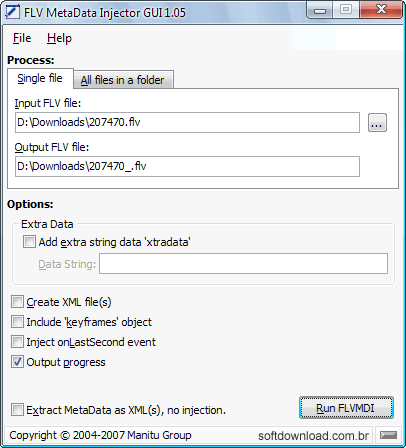
Se você baixou um arquivo de vídeo FLV corrompido e ele não está sendo reproduzido corretamente, você pode tentar repará-lo adicionando metadados no arquivo de vídeo usando o utilitário gratuito FLV MetaData Injector.

Como reparar arquivos de vídeo FLV corrompidos

FLV MetaData Injector está disponível em duas formas, linha de comando e interface gráfica.
FLVMDIGUI.exe é uma interface gráfica para o FLVMDI.exe, portanto é necessário colocar os dois arquivos no mesmo diretório para utilizar a interface gráfica.

Para fazer a reparação do vídeo, execute o FLVMDIGUI.exe, selecione o vídeo FLV que deseja reparar, escolha as opções adicionais e clique em RUN FLVMDI.

Se quiser acompanhar o progresso da reparação marque a opção “Output progress”.

Você também pode reparar arquivos de vídeo FLV em lote, selecionando a pasta onde estão todos os vídeos.

Download:

FLV MetaData Injector

FLVMDI 2.96 (flvmdi296exe.zip 227KB)
MD5 checksum of FLVMDI.EXE version 2.96 is C827E040CC4133FF14003FA60F5C90F8.
FLVMDI 2.94 (flvmdi294exe.zip 228KB)
FLVMDIGUI 1.05 (flvmdigui105.zip 453KB)

Compatível com Windows XP, Windows Server 2003/2008, Windows Vista e Windows 7.


Elimine a tela preta no Windows 7 com o Black Screen Fix


Apesar da tela azul da morte ter sido removida do Windows 7. Alguns usuários do Windows 7 estão enfrentando problema com uma tela preta que está sendo chamada de tela preta da morte.

Os sintomas da tela preta da morte no Windows 7 aparecem logos após você fazer logon, a área de trabalho, barra de tarefa, bandeja do sistema e barra lateral não são carregadas. Ao invés disso, tudo que você tem é uma tela totalmente preta.

Black Screen Fix é um utilitário gratuito que lhe ajuda a reparar a tela preta da morte no Windows 7, Vista e XP. Então se após logar no Windows, sua tela fica preta, rode o utilitário para corrigir o problema da tela preta da morte.

Repare a tela preta no Windows 7 com o Black Screen Fix

Apesar de você visualizar apenas uma tela preta, é possível acessar alguns recursos do Windows 7. 

Pressione as teclas “Ctrl+Shift+Esc” para abrir o gerenciador de tarefas
em seguida clique em “Arquivo > Nova Tarefa” e execute o comando abaixo:
iexplore http://info.prevx.com/download.asp?GRAB=BLACKSCREENFIX
Na janeça de download escolha a opção “Executar”

Feito isso o utilitário será baixado e executado em seguida.

Caso seu Windows 7 esteja sem conexão com a internet, você pode baixar o Black Screen Fix em outro PC, colocá-lo no pendrive é executá-lo através da “Nova Tarefa” no Gerenciador de Tarefas.

Ao terminar a correção, reinicie o computador e o problema da tela preta deve estar resolvido.

Download


4 comandos do Windows que você talvez não conheça


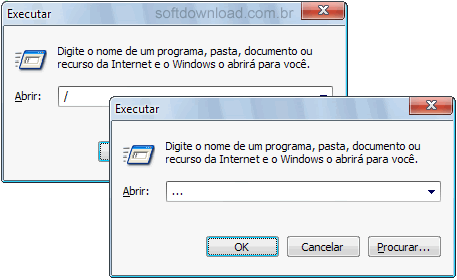
Através da caixa Executar do Windows é possível abrir várias aplicações através de linha de comando. A maioria deles já são conhecidos, assim como os publicados na lista de comandos para Windows 7, Vista e XP. Porém os comandos listados abaixo são desconhecidos da maioria dos usuários do Windows.

4 comandos do Windows que você provavelmente não conhecia

Os comandos são simples e não fazem nada de extraordinário, nem abrem configurações ocultas do Windows, mas são no mínimo curiosos. 

Eles abrem o Meu Computador, o diretório do usuário, Documents and Settings e drive C.
  • O primeiro comando é a barra “/“, ele abre o drive do sistema C em uma janela do Windows Explorer.
Para executá-lo, acesse o menu Iniciar > Executar ( ou tecla de atalho Win+R),  digite / e tecle ENTER ou clique em OK.
  • O segundo comando abre o Meu Computador, digite 3 ponto seguidos “” na caixa Executar para abrir o Meu Computador.
  • O terceiro comando são dois pontos seguidos “..“, ele abre o diretório de usuários, “C:\Documents and Settings” no Windows XP.
  • O quarto comando é  1 ponto “.“, ele abre o diretório principal do usuário, no XP é “C:\Documents and Settings\Nome do usuário”.

Reduza o consumo de energia de seu computador usando o Granola


Granola é um pequeno programa gratuito de gerenciamento de energia que lhe ajuda a economizar dinheiro e reduzir a emissão de CO2 diminuindo automaticamente o consumo de energia do processador sem comprometer seu desempenho.


Granola usa um sofisticado algorítimo para determinar quando seu computador precisa do desempenho máximo oferecido pela CPU e quando ele não precisa.

Isso permite que ele reduza automaticamente o consumo de energia da CPU quando você está realizando tarefas simples e aumente quando você está executando tarefas pesadas.

Ao executar o Granola, ele automaticamente reduzirá o consumo de energia da CPU de acordo com as configurações definidas. A configuração padrão é média.

Na interface são exibidas algumas estimativas, tais como quantidade de kWh, dinheiro e CO2 que serão salvas anualmente. É possível também exibir o quanto você economizou desde que começou a usar o Granola.

Nas configurações do programa você pode alterar como o Granola deve reduzir o consumo de energia, além de poder modificar os valores, moeda, relatórios e unidades de CO2 usados.
Segundo o desenvolvedor, Granola é capaz de reduzir o consumo de energia de 10 a 35%, mesmo em computadores usados frequentemente para tarefas pesadas.


Compatível com Windows XP, Vista, Windows 7 e Linux

Como desativar janela de publicidade do Avira Antivir


O Avira AntiVir é um dos melhores antivírus gratuito, porém toda vez que sua base de dados é atualizada, ele exibe uma irritante janela pop-up de propaganda, que exibe sempre o mesmo anúncio.

No Notify Avira V 3.4.1 é um pequeno utilitário gratuito que oferece uma forma fácil de desativar a janela de propaganda do Avira Antivir 8, 9 e 10 exibida toda vez que o antivírus Avira é atualizado.


Usando o No Notify Avira você pode remover a janela pop-up de publicidade exibida no Avira Antivir 8, 9 ou 10. Ele usa ferramentas do próprio sistema operacional para bloquear a execução da janela pop-up.

Apesar disso, o Avira Antivir pode identificar o programa como um vírus, embora a aplicação seja perfeitamente segura e não represente uma ameaça ao seu sistema.

Isso é chamado de “falso positivo”. 

O termo falso positivo é utilizado quando o software antivírus erroneamente classifica um arquivo inofensivo como um vírus.

Por conta disso, para baixar e usar o No Notify Avira, você precisará desativar temporariamente a proteção do Avira Antivir e reativá-la após usar o No Notify Avira.

Para se certificar que o No Notify Avira não é um vírus, você pode verificar pelo Virus Total, que examina arquivos suspeitos em mais de 40 mecanismos de antivírus.

No Windows Vista e Windows 7 pode ser necessário executar o programa como administrador para que seja possível fazer as alterações no registro  que impede a execução da janela pop-up do Avira Antivir.


Compatível com todas as versões do Windows (32 e 64 bits)

Se mesmo após verificar a análise feita pelo Virus Total, não confiar na utilização do No Notify Avira, você também pode desativar a janela pop-up de publicidade do Avira Antivir manualmente:

Como desativar a janela de publicidade do 
Avira AntiVir no Windows Vista e Windows 7:
  • Abra o diretório onde o Avira Antivir está instalado  (Arquivos de Programas\Avira\AntiVir Desktop).
  • Clique com o botão direito no arquivo “avnotifiy.exe” e acesse a aba “Segurança”.

  • Clique em “Editar” e marque a opção “Negar” para o item “Ler; Executar”.

  • Clique em “Aplicar”“Sim” no aviso exibido e em “OK” para fechar a janela.
Como desativar a janela de publicidade do Avira AntiVir no Windows XP Pro:
  • Clique em “Iniciar ; Executar”, digite “secpol.msc” e tecle “Enter”

  • Clique em “Diretivas de Restrição de Software”.

  • Clique com o botão direito sobre “Regras Adicionais” e escolha a opção “Nova regra de caminho…”.

  • Na janela aberta clique em “Pesquisar” e selecione o arquivo “avnotify.exe” (Arquivos de Programas\Avira\AntiVir Desktop).
  • Selecione a opçao “Não permitido” em “Nível de segurança” e clique em OK para fechar a janela.

Como desativar vários recursos do Windows Se7en


Com a chegada do Windows 7 a tarefa de desativar o Internet Explorer e outros programas nativos e recursos pouco utilizados se tornou muito simples, confira abaixo:

Comece acessando o Painel de controle e do lado alto direito selecione “Exibir por ícones pequenos”:

Como desativar o Windows Media Player ou o Internet Explorer

Em seguida acesse a opção “Programas e Recursos”:

Como desativar o Windows Media Player ou o Internet Explorer

E logo em seguida “Ativar ou desativar recursos do Windows”:

Como desativar o Windows Media Player ou o Internet Explorer

Na tela que surgir basta desmarcar as opções que você deseja desativar e em seguida clicar em “Ok”.

É possível desativar não só o Internet Explorer como também o Windows Media Player, NET Framework, Serviços de Impressão e Documentos, Windows Search etc.


17 de mai. de 2010

Temas Ocultos no Windows 7


O novo sistema operacional da Microsoft, Windows 7, vem com temas específicos para cada país onde é vendido, mas dependendo do seu idioma, pode-se encontrar idiomas de outros países relacionados que não aparecem na tela de escolha dos temas.

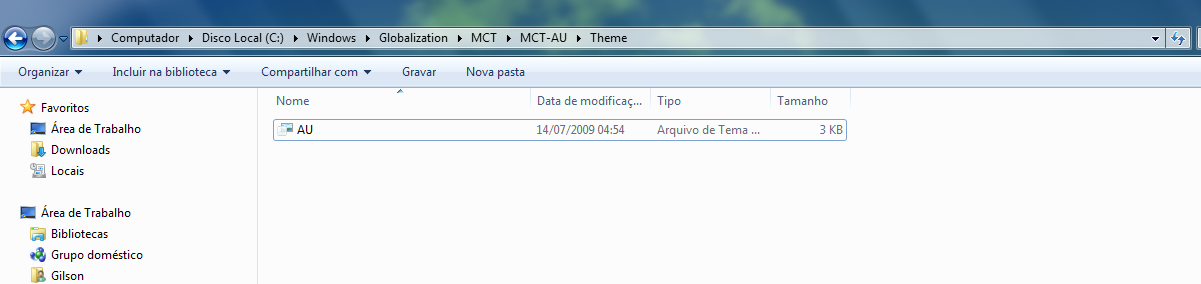
Para saber se você possui temas extras, abra o Windows Explorer e digite  

C:\Windows\Globalization\mct 

Porque se você tentar encontrar a pasta MCT navegando pelo Windows Explorer, você não encontrará, pois ela por definição é oculta.

Nesta pasta, você encontrará todos os temas ‘ocultos’ relacionados ao idioma do seu Windows 7,  como se pode ver na imagem abaixo de um sistema em inglês (EUA) que foi traduzido com o Vistalizator. 

No caso do Brasil, há apenas um tema disponível, pois se o seu sistema for em português provavelmente  já deverá estar instalado.

  • Dentro da pasta de cada tema, haverá papéis de parede que podem ser instalados ao seu gosto e o tema relacionado, na pasta Theme.
  • Dê um duplo clique no tema para instalá-lo.
  • O tema já é instalado e aplicado ao seu Windows 7. Se houver mais temas, como no meu caso que possui 5, você precisará instalá-los um por um.


Colocar foto grande no messenger


Usando Foto Grande no Messenger

Logotipo
Clique para ampliar
1º Baixe o Manycam (final do post);
 
2º Instale;
 
3º Abra o Manycam, desmarque o " " do "Show Manycam";
 
4º Vá em Sources;
 
5º Clica no menu "Still images";
 
6 º Abaixo você vai ver "Recents files" clique em "Open new file" e escolha a imagem;
 
7º Vá no msn onde troca a foto, clica em Imagem dinâmica, clica em foto, selecione uma de sua preferência e clique em concluído

Pronto, você ja está com foto grande no msn, qualquer dúvida comente.


Aprenda a recuperar os dados do seu HD, após a formatação


Aprenda a recuperar os dados do seu HD, após a formatação. 


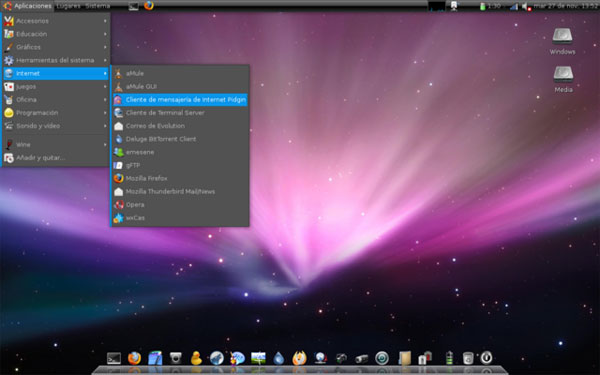
Seleção de temas para seu Ubuntu Linux


Seleção de vários temas para tentar agradar os mais diversos usuários, tem temas para todos os tipos de usuários e até para os que estão acostumados com o Windows XP ou Vista e sentem certa dificuldade em se adaptar a outro sistema Operacional como o Ubuntu com a interface diferente.

Veja também como instalar um menu igual ao do Windows no Ubuntu o Gnomenu, para deixar seu sistema ainda mais parecido com o Windows .

notxp

murrina-aero


soffice

royale

ubuntu-studio


slickness

slickness-black

Ubuntusavana

blue-joy

colorBit

bluespace

gray-human


Personalizando o seu Ubuntu


Quem usa o sistema operacional Ubuntu Linux , e quer deixa-lo do seu jeito e com a sua cara, o Projeto francês Bisigi disponibiliza 12 temas muito bonitos que devem deixar o seu Ubuntu Linux ainda mais bonito e elegante.


Para adicionar o repositório ppa:do projeto Bisigi, digite:
sudo add-apt-repository ppa:bisigi
 
sudo aptitude update
 
sudo aptitude install bisigi-themes
ou então clique no link apt://bisigi-themes

Depois de instalar o pacote de temas do projeto Bisigi, os mesmos estarão disponíveis no 

Menu Sistema -> Preferencias -> Aparência

Nesta janela o usuário poderá escolher os temas que deseja instalar.
O projeto Bisigi, disponibiliza estes 12 temas apenas para Gnome.

Para os usuários que não desejam instalar todos os temas e querem faze-los separadamente, abaixo segue os comandos.
AquaDreams: sudo aptitude install aquadreams-theme
Ubuntu Sunrise: sudo aptitude install  ubuntu-sunrise-theme
Bamboo-Zen: sudo aptitude install bamboo-zen-theme
Step into Freedom: sudo aptitude install step-into-freedom-theme
Tropical: sudo aptitude install tropical-theme
Exotic: sudo aptitude install exotic-theme
Balanzan: sudo aptitude install balanzan-theme
Wild Shine: sudo aptitude install wild-shine-theme
Infinity: sudo aptitude install infinity-theme
Showtime: sudo aptitude install showtime-theme
Orange: sudo aptitude install orange-theme
Ellanna: sudo aptitude install ellanna-theme
AirLines: sudo aptitude install airlines-theme
Pra que você possa ver e conhecer todos os 12 belos temas do projeto acesse a pagina do