Mostrando postagens com marcador Desktop. Mostrar todas as postagens

17 de mai. de 2010

Temas Ocultos no Windows 7


O novo sistema operacional da Microsoft, Windows 7, vem com temas específicos para cada país onde é vendido, mas dependendo do seu idioma, pode-se encontrar idiomas de outros países relacionados que não aparecem na tela de escolha dos temas.

Para saber se você possui temas extras, abra o Windows Explorer e digite  

C:\Windows\Globalization\mct 

Porque se você tentar encontrar a pasta MCT navegando pelo Windows Explorer, você não encontrará, pois ela por definição é oculta.

Nesta pasta, você encontrará todos os temas ‘ocultos’ relacionados ao idioma do seu Windows 7,  como se pode ver na imagem abaixo de um sistema em inglês (EUA) que foi traduzido com o Vistalizator. 

No caso do Brasil, há apenas um tema disponível, pois se o seu sistema for em português provavelmente  já deverá estar instalado.

  • Dentro da pasta de cada tema, haverá papéis de parede que podem ser instalados ao seu gosto e o tema relacionado, na pasta Theme.
  • Dê um duplo clique no tema para instalá-lo.
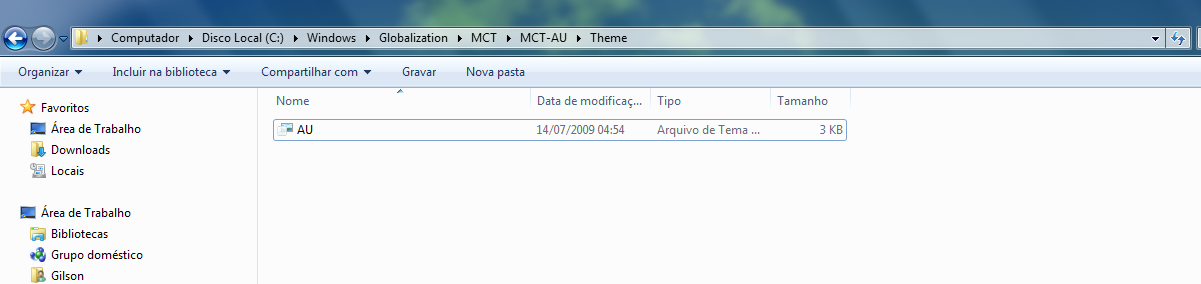
  • O tema já é instalado e aplicado ao seu Windows 7. Se houver mais temas, como no meu caso que possui 5, você precisará instalá-los um por um.


Seleção de temas para seu Ubuntu Linux


Seleção de vários temas para tentar agradar os mais diversos usuários, tem temas para todos os tipos de usuários e até para os que estão acostumados com o Windows XP ou Vista e sentem certa dificuldade em se adaptar a outro sistema Operacional como o Ubuntu com a interface diferente.

Veja também como instalar um menu igual ao do Windows no Ubuntu o Gnomenu, para deixar seu sistema ainda mais parecido com o Windows .

notxp

murrina-aero


soffice

royale

ubuntu-studio


slickness

slickness-black

Ubuntusavana

blue-joy

colorBit

bluespace

gray-human


Personalizando o seu Ubuntu


Quem usa o sistema operacional Ubuntu Linux , e quer deixa-lo do seu jeito e com a sua cara, o Projeto francês Bisigi disponibiliza 12 temas muito bonitos que devem deixar o seu Ubuntu Linux ainda mais bonito e elegante.


Para adicionar o repositório ppa:do projeto Bisigi, digite:
sudo add-apt-repository ppa:bisigi
 
sudo aptitude update
 
sudo aptitude install bisigi-themes
ou então clique no link apt://bisigi-themes

Depois de instalar o pacote de temas do projeto Bisigi, os mesmos estarão disponíveis no 

Menu Sistema -> Preferencias -> Aparência

Nesta janela o usuário poderá escolher os temas que deseja instalar.
O projeto Bisigi, disponibiliza estes 12 temas apenas para Gnome.

Para os usuários que não desejam instalar todos os temas e querem faze-los separadamente, abaixo segue os comandos.
AquaDreams: sudo aptitude install aquadreams-theme
Ubuntu Sunrise: sudo aptitude install  ubuntu-sunrise-theme
Bamboo-Zen: sudo aptitude install bamboo-zen-theme
Step into Freedom: sudo aptitude install step-into-freedom-theme
Tropical: sudo aptitude install tropical-theme
Exotic: sudo aptitude install exotic-theme
Balanzan: sudo aptitude install balanzan-theme
Wild Shine: sudo aptitude install wild-shine-theme
Infinity: sudo aptitude install infinity-theme
Showtime: sudo aptitude install showtime-theme
Orange: sudo aptitude install orange-theme
Ellanna: sudo aptitude install ellanna-theme
AirLines: sudo aptitude install airlines-theme
Pra que você possa ver e conhecer todos os 12 belos temas do projeto acesse a pagina do 


1 de mar. de 2010

XP Style Hacker


vXP Style Hacker 1.0 Consiga a aparência do Windows XP em qualquer aplicação. 

Transforme seus antigoConsiga a aparência do Windows XP em qualquer aplicação. 

Transforme seus antigos programas do Win32 para a aparência de suas versões para Windows XP, com toda sua aparência e funcionalidade que teriam no XP sem necessidade de programação. 

Sistema Win95,Win98,WinME,Windows2000,WinXP,Windows2003

Tamanho: 445kb


Papéis de Parede inspirados no Linux


Belos papéis de parede inspirados em Linux

Cliquem na imagem e na página que se abrirá, é só clicar com o botão direito e selecionar:

Salvar imagem como:

Digite um nome para imagem e salve.


14 de fev. de 2010

Proteções de Tela

Este resumo não está disponível. Clique aqui para ver a postagem.